








mailpoet(메일포엣) 플러그인을 워드프레스에 설치하면 뉴스레터 발송을 할 수 있게 됩니다. 워드프페스 웹사이트 운영자라면 구독자와 소통이 중요하다고 할수 있는데, 뉴스레터는 방문자와 관계를 맺고 새로운 소식을 알리며 궁극적으로 트래픽과 전환율을 높이는 도구로 활용할 수 있습니다. 이를 워드프레스 안에서 구동하려면 그러면 어떻게 해야하는지에 대해 설치부터 초기설정, 발신자 정보 및 개인정보설정, 그리고 워드프레스와 메일포엣 계정연결 방법까지 이 글의 내용과 관련 이미지를 보며 차근차근 따라할 수 있게 정리해 보았습니다.
MailPoet 플러그인 설치 및 활성화
- MailPoet을 사용하기 위한 첫걸음은 워드프레스에 플러그인을 설치하는 것입니다.
- 워드프레스 관리자 페이지 접속: 웹사이트 주소 뒤에
/wp-admin을 붙여 워드프레스 관리자 페이지에 로그인합니다. - 플러그인 > 새로 추가 메뉴 클릭: 좌측 메뉴에서 ‘플러그인’을 선택한 후 ‘새로 추가’를 클릭합니다.
- MailPoet 검색 및 설치: 우측 상단의 검색창에 “MailPoet”을 입력합니다. 검색 결과에 나타난 MailPoet 플러그인을 찾아 ‘지금 설치’ 버튼을 클릭합니다.
- 플러그인 활성화: 설치가 완료되면 ‘활성화’ 버튼으로 바뀌는데, 이 버튼을 클릭하여 MailPoet 플러그인을 활성화합니다.
- MailPoet 설정 진입: 플러그인 활성화 후, 설치된 플러그인 목록에서 ‘MailPoet settings’ 또는 좌측 메뉴에 새로 생긴 ‘MailPoet’ 메뉴를 클릭하여 초기 설정 화면으로 이동합니다.
초기 기본 설정

메일포엣 설정 화면에 진입하면 가장 먼저 발신자 정보를 설정해야 합니다. 뉴스레터 수신자가 “누가 보냈는지”를 명확히 인지하고 신뢰할 수 있도록 중요한 단계입니다.
Begin Setup 클릭: 화면 중앙의 Begin Setup 버튼을 클릭하면 발신자 정보 입력 화면이 나타납니다.
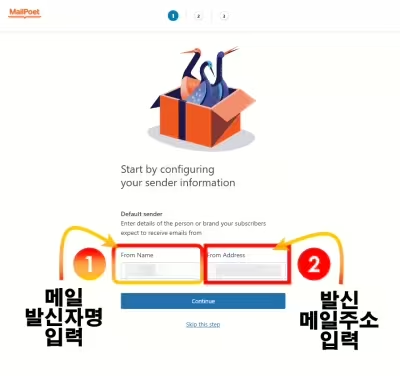
Start by configuring your sender information
From Name :
From Address :
Continue | Skip this step
From Name(발신자 이름)란
이메일을 받는 사람이 메일 보낸 사람을 식별하는 이름을 의미합니다.
- “이메일을 보낸 사람”을 나타내는 이름입니다. 수신자가 메일을 열어볼지 판단하는 데 결정적인 영향을 미칩니다.
- 예시: “MyCompany 뉴스레터”, “홍길동 블로그”, “워드프레스 팁” 등 구독자가 쉽게 알아볼 수 있고 신뢰할 수 있는 이름을 입력합니다. 회사명, 브랜드명, 블로그명, 본인 이름 등을 활용하세요.
- 메일 플랫폼과 브랜드 이미지에 맞춰 일관성 있게 사용하는 것이 중요합니다.
- From Address(발신자 이메일)은 워드프레스 MailPoet와 같은 이메일 마케팅 도구에서 실제로 이메일이 발송되는 주소를 의미합니다.
From Address란?
- 실제로 이메일이 발송되는 주소이며, 수신자의 받은 편지함에 표시됩니다.
- 본인이 직접 사용하는 실제 이메일 주소를 입력해야 합니다 (예:
info@yourdomain.com,news@yourbrand.com). - 도메인 메일 사용 강력 권장: Gmail, Daum, Naver 등 무료 이메일도 사용 가능하지만, 브랜드 신뢰도와 이메일 도달률(스팸함으로 가지 않을 확률)을 높이기 위해서는 본인 또는 회사 도메인의 이메일 주소(예:
yourname@yourdomain.com)를 사용하는 것이 좋습니다. 도메인 메일은 SPF, DKIM, DMARC 등 도메인 인증과 연계되어 스팸 분류 가능성을 현저히 줄여줍니다. - 팁:
From Name과From Address를 일관성 있게 설정하는 것이 좋습니다 (예:From Name: “워드프레스 뉴스레터”,From Address:newsletter@mydomain.com). - 설정 변경 및 인증:
From Address는 MailPoet 설정 내 기본 메뉴에서 언제든지 변경 가능합니다. 단, 변경 시에는 반드시 해당 주소의 ‘인증(Authorize)’ 과정을 완료해야 정상적으로 뉴스레터 발송이 가능합니다.
다음 단계로 진행: Continue 또는 Skip this step 클릭
정보를 정확히 입력했다면 Continue를 클릭하여 다음 단계로 이동합니다.
지금 설정을 건너뛰고 싶다면 Skip this step을 클릭할 수 있지만, 나중에라도 반드시 발신자 정보를 정확히 입력해야 이메일 발송이 가능하니 유의하세요.
개인정보 및 데이터 설정
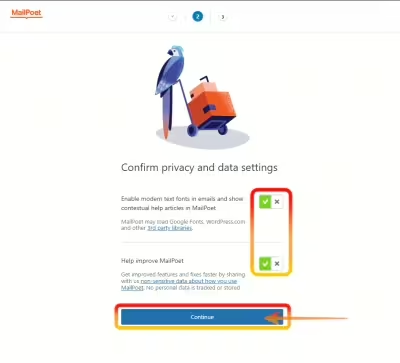
다음 단계는 MailPoet의 개인정보 및 데이터 사용 관련 설정을 확인하는 화면입니다.
Confirm privacy and data settings
Enable modern text fonts in emails and show contextual help articles in MailPoet
MailPoet may load Google Fonts, WordPress.com and other 3rd party libraries.
Help improve MailPoet
Continue
위와같이 “Confirm privacy and data settings” 화면이 나오면, 아래 내용을 참고해 선택하면 됩니다.
각 옵션의 의미
Enable modern text fonts in emails and show contextual help articles in MailPoet: 이 옵션을 활성화하면 이메일에서 Google Fonts 등 세련된 외부 폰트 사용이 가능하며, 메일포엣 플러그인 내에서 상황별 도움말을 쉽게 볼 수 있습니다. 디자인을 중요하게 생각하거나 도움이 필요할 때 체크해두면 좋습니다. 이 기능을 켜면 Google Fonts, WordPress.com 등 외부 라이브러리가 로드될 수 있습니다.
Help improve MailPoet: 메일포엣 기능 개선을 위해 익명화된 사용 패턴(비개인정보)을 개발사에 전송하는 옵션입니다. 개인정보는 수집·저장되지 않으니, 메일포엣 발전에 기여하고 싶다면 체크하고, 원치 않는다면 해제해도 무방합니다.
팁
- 이 설정은 나중에 메일포엣 > 설정 메뉴에서 다시 변경할 수 있습니다.
- 외부 폰트 및 라이브러리 사용이 부담스럽다면 체크 해제해도 메일포엣 기본 기능에는 영향이 없습니다.
- 체크박스는 본인 필요와 선호에 따라 선택하면 되고, 모두 체크해도 개인정보가 저장되거나 외부로 유출되지 않습니다. 선택 후 “Continue”를 눌러 다음 단계로 넘어가면 됩니다.
워드프레스와 MailPoet 계정 연결 (이메일 발송 서비스 설정)
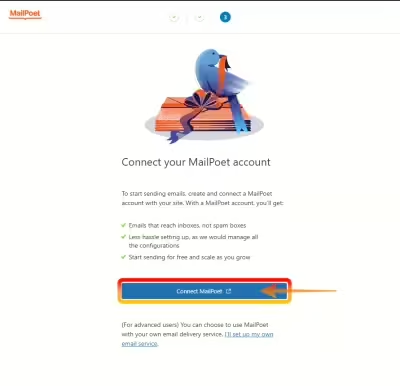
뉴스레터를 실제로 발송하기 위해서는 메일포엣이 어떤 경로로 이메일을 보낼지 설정해야 합니다. 크게 두 가지 옵션이 있습니다.
Connect your MailPoet account
Start sending for free and scale as you grow
[Connect MailPoet]
[I’ll set up my own email service]
메일포엣 설정 과정에서 “Connect your MailPoet account” 화면이 나오면, 아래 순서대로 진행하면 됩니다.
Connect MailPoet
MailPoet 공식 발송 서비스를 사용하려면 계정을 만들어 사이트와 연결해야 합니다. 이 계정을 만드는 것은 발송 인프라(서버, 스팸방지 기술 등)을 사용하기 위함으로 이 계정 자체가 이메일 주소 역할을 하는 것은 아닙니다.
따라서 이 방법은 가장 빠르고 안정적인 시작을 가능하게 합니다. MailPoet에 가입하고 워드프레스 웹사이트와 계정을 연결하면, MailPoet의 전문적인 발송 인프라를 활용하여 이메일을 보낼 수 있습니다.
핵심은 발신자 정보(From Name과 From Address)를 직접 설정한다는 것입니다. 메일포엣은 사용자가 설정한 이 From Address (예: newsletter@yourdomain.com 또는 yourname@gmail.com)를 사용하여 구독자에게 메시지를 전송하며, 메일포엣 계정 자체의 이메일 주소를 발신자로 사용하는 것은 아닙니다.
MailPoet 공식 서비스는 일반적으로 일정 수의 구독자까지는 무료 발송을 지원하며, 그 이상은 유료 요금제로 전환됩니다. 대량 발송 시에도 비교적 안정적인 도달률을 기대할 수 있습니다.
설정 방법: Connect 버튼을 클릭합니다. 메일포엣 계정이 없다면 이메일과 비밀번호로 새 계정을 무료로 생성할 수 있습니다. 계정 생성 후 인증 메일이 오면 링크를 클릭해 인증을 완료하고, 사이트와 계정이 자동으로 연결됩니다.
I’ll set up my own email service (고급 사용자용)
직접 SMTP(Elastic Email, SendGrid 등) 또는 자체 메일 서버를 연결할 수 있습니다.
- 이 옵션은 자신만의 도메인 이메일과 SMTP 서비스(예: Elastic Email, SendGrid 등)를 이미 사용하고 있거나, 대량 발송 비용을 최적화하고 싶은 고급 사용자에게 유리합니다.
- 직접 SMTP 설정을 통해 발송 비용을 절감하거나, 특정 발송 서비스의 고급 기능을 활용할 수 있습니다. 클라우드웨이즈의 Elastic Email Add-on과 같은 서비스를 통해 별도로 준비된 SMTP 정보를 메일포엣에 연결하는 방식입니다.
어떤 방법을 선택해야 할까?
초보자이거나 간편함을 우선한다면: Connect MailPoet를 선택하여 메일포엣 공식 서비스를 이용하는 것이 가장 빠르고 안정적입니다.
이미 도메인 메일과 외부 SMTP 서비스(예: Elastic Email)를 준비해 두었거나, 대량 발송 및 상세 제어가 필요하다면: I’ll set up my own email service를 선택하는 것이 유리합니다.
최종 선택 및 진행
원하는 방식을 선택한 후 안내에 따라 계정 생성 또는 SMTP 정보 입력을 진행합니다.
어떤 방법을 선택하든, From Address로 설정한 이메일 주소는 반드시 메일포엣 시스템 내에서 ‘인증(Authorize)’ 과정을 거쳐야 정상적으로 이메일이 발송됩니다. 발송 서비스 선택은 메일포엣 설정에서 언제든지 변경할 수 있으니, 필요에 따라 유연하게 대처할 수 있습니다.
결론
MailPoet(메일포엣) 플러그인 설치와 초기 설정을 마치셨다면, 이제 워드프레스 웹사이트에서 효과적인 뉴스레터 마케팅을 시작할 준비가 완료된 것입니다. 발신자 정보 설정부터 발송 서비스 연결까지, 각 단계를 꼼꼼히 따라 하면 구독자에게 신뢰를 주는 뉴스레터를 안정적으로 보낼 수 있습니다.
이제 메일포엣의 다양한 이메일 템플릿과 자동화 기능을 활용하여 여러분의 비즈니스나 블로그 성장에 박차를 가해보세요!
함께 읽으면 좋은 글
워드프레스 이메일 마케팅 정보6: 글 발행 자동 이메일 발송과 뉴스레터 무엇이 다를까?
워드프레스 글 발행 시 자동 이메일 발송 정보5 (MailPoet, Mailchimp, ConvertKit, Cloudways)
Ep4) Kit 뉴스레터 워드프레스 연결: 폼 삽입하고 자동 연동 팁9
Kit에서 랜딩페이지 만들기: 첫 뉴스레터 시작을 위한 핵심 정보6
워드프레스 Kit 뉴스레터 설정 필수: 이메일 인증과 도메인 DNS 설정 팁4 (첫 세팅)
Ep3) Kit 뉴스레터 입문: 구독폼과 랜딩페이지 만들기 정보4(클릭 몇 번으로 완성)
Ep2) Kit 뉴스레터 계정 만들기와 첫 세팅 방법 정리9
Ep1) kit 뉴스레터 입문: 워드프레스 웹페이지 글 발행 시 e메일로 받아보자
제네레이트프레스 폰트 설정: 워드프레스 초기설정으로 SEO 효과 높임 정보4
구글 색인 API 403 오류 완벽 해결: 워드프레스 자동 색인 설정
구글 검색 노출 워드프레스 정보5: 글 쓰면 구글써치콘솔 자동 색인(크롤링) Tip
뉴스레터(NewsLetter) 어떤 방식으로 시작할까: 워드프레스 프러그인 vs WP서버 호스팅업체 vs 뉴스레터 플랫폼 활용 정보3
애드센스 납부자 정보: 싱가포르 선택 이유와 매년 납세자 거주 정보 업데이트 필요성 관련 정보4
애드센스 페이지뷰, 페이지 RPM, 노출수, 클릭수, CPC, 페이지 CTR의 이해와 최적화 방법 5
Ep1. 구글 검색 상위 노출을 위한 SEO 가이드: 웹사이트(구글 블로그 등) 최적화 전략
Ep2. Google 검색 엔진 최적화(SEO)를 위한 웹사이트(구글 블로그 blogger, 블로그스팟 등) 콘텐츠 제작 전략
Ep3. 도메인 등록 기간(Domain age: 도메인 나이)이 구글SEO 최적화에 직접적으로 미치는 영향 (Feat. 구글서치콘솔 등록과 애드센스 승인)
Ep4. 도메인에 사용되는 키워드가 상위 검색에 유리한가
Ep6. 중복 콘텐츠는 검색 결과 순위를 결정하는 부정적 요소일까? (Duplicate Content SEO Ranking Factors)
Ep7. 웹페이지의 시각적인 부분(Presentation)이 구글 SEO 검색 결과 상위 노출에 영향을 줄까
Ep9. 고객 리뷰는 상위 검색 노출의 직접적인 요소가 아닙니다
Ep10. 발행 일자 변경만으로는 검색 순위가 향상되지 않는 이유와 효과적인 SEO 전략
Ep11. 블로그 내용 수정 후 구글 검색 순위 변화, 얼마나 걸릴까요?
Ep12. 블로그 댓글 삭제가 웹사이트 랭킹에 미치는 영향
Ep13. 코어 웹 바이탈: 웹사이트 성능 최적화로 검색 순위 상승하기
Ep14. 구글 코어 웹 바이탈: 사용자 경험을 극대화하기 위한 필수 요소들
Ep15. 웹사이트 성능 최적화: Largest Contentful Paint 개선으로 모바일 페이지 속도 향상하기
Ep16. 코어 웹 바이탈의 정의와 검색 순위와의 관계
Ep17. 트래픽은 코어 웹 바이탈에 영향을 미칠까: 사용자 경험의 진실
Ep18. SEO 최적화: 블로그 글자 수가 검색 랭킹에 미치는 영향